Pelajari cara memakai setiap fitur Rumaponik, lengkap dengan tangkapan layar langsung dari aplikasi. Pilih topik di samping untuk mulai.
Mulai Cepat
Langkah pertama untuk mulai memakai Rumaponik — dari daftar akun sampai siap membuat batch pertama.
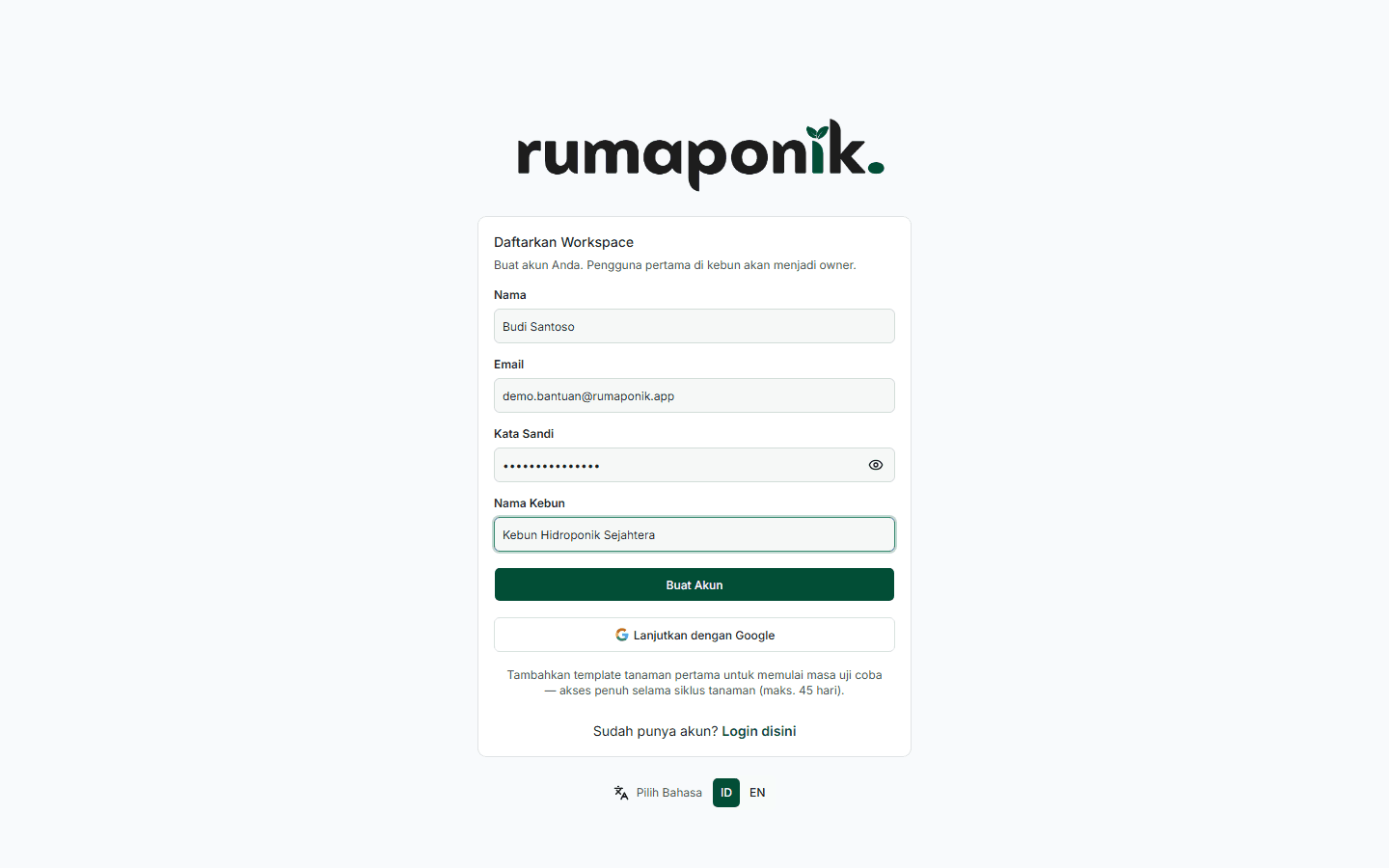
1Buka halaman Daftar dan isi nama, email, kata sandi (minimal 8 karakter), dan nama kebun kamu.
2Klik "Daftar" — akun dan farm pertama langsung dibuat, lengkap dengan 7 kategori pengeluaran default (Nutrisi, Benih, Media Tanam, Infrastruktur, Utilitas, Tenaga Kerja, Lain-lain).
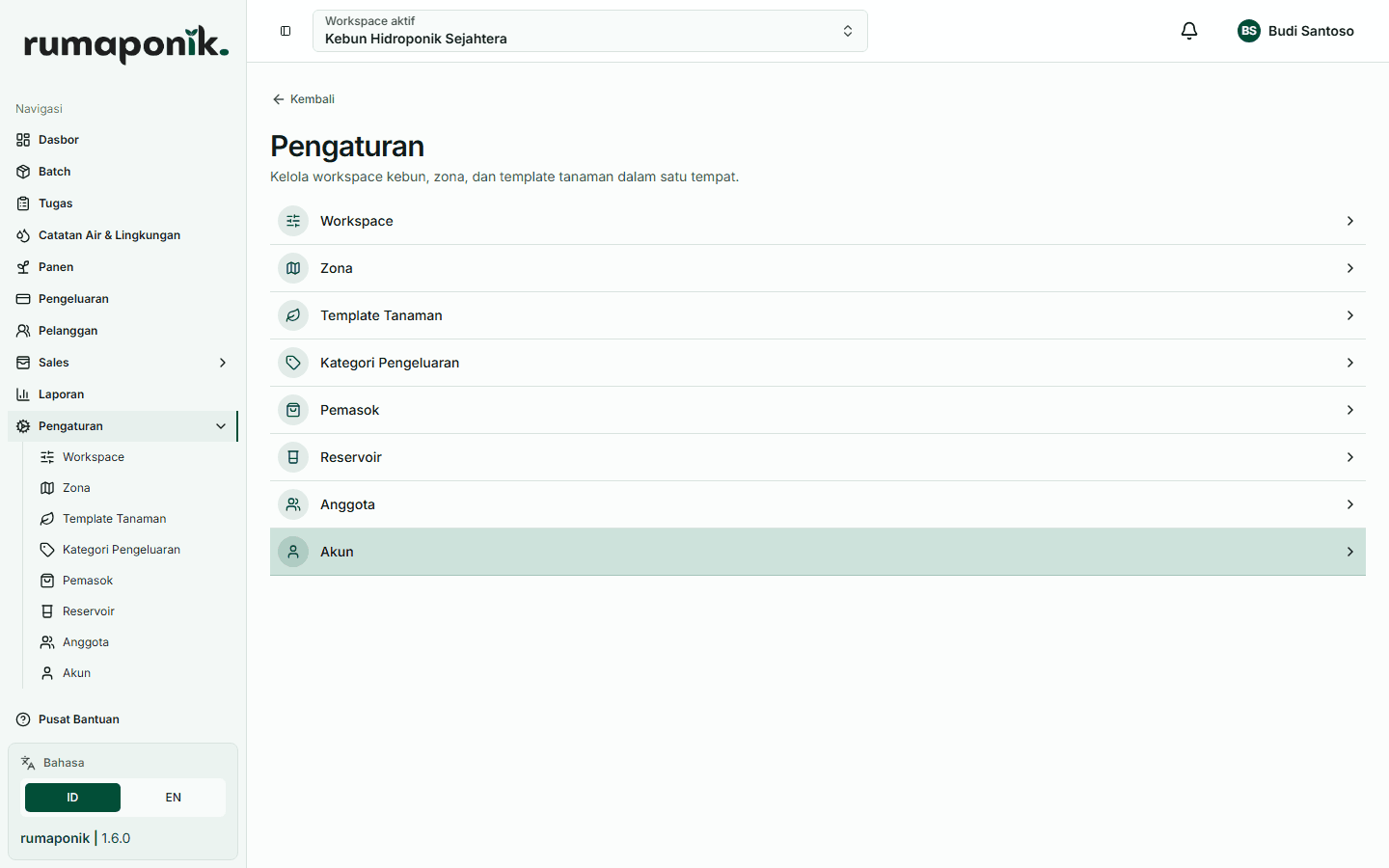
3Kamu langsung masuk ke workspace kebun untuk melengkapi profil: nama kebun, lokasi, dan zona waktu.
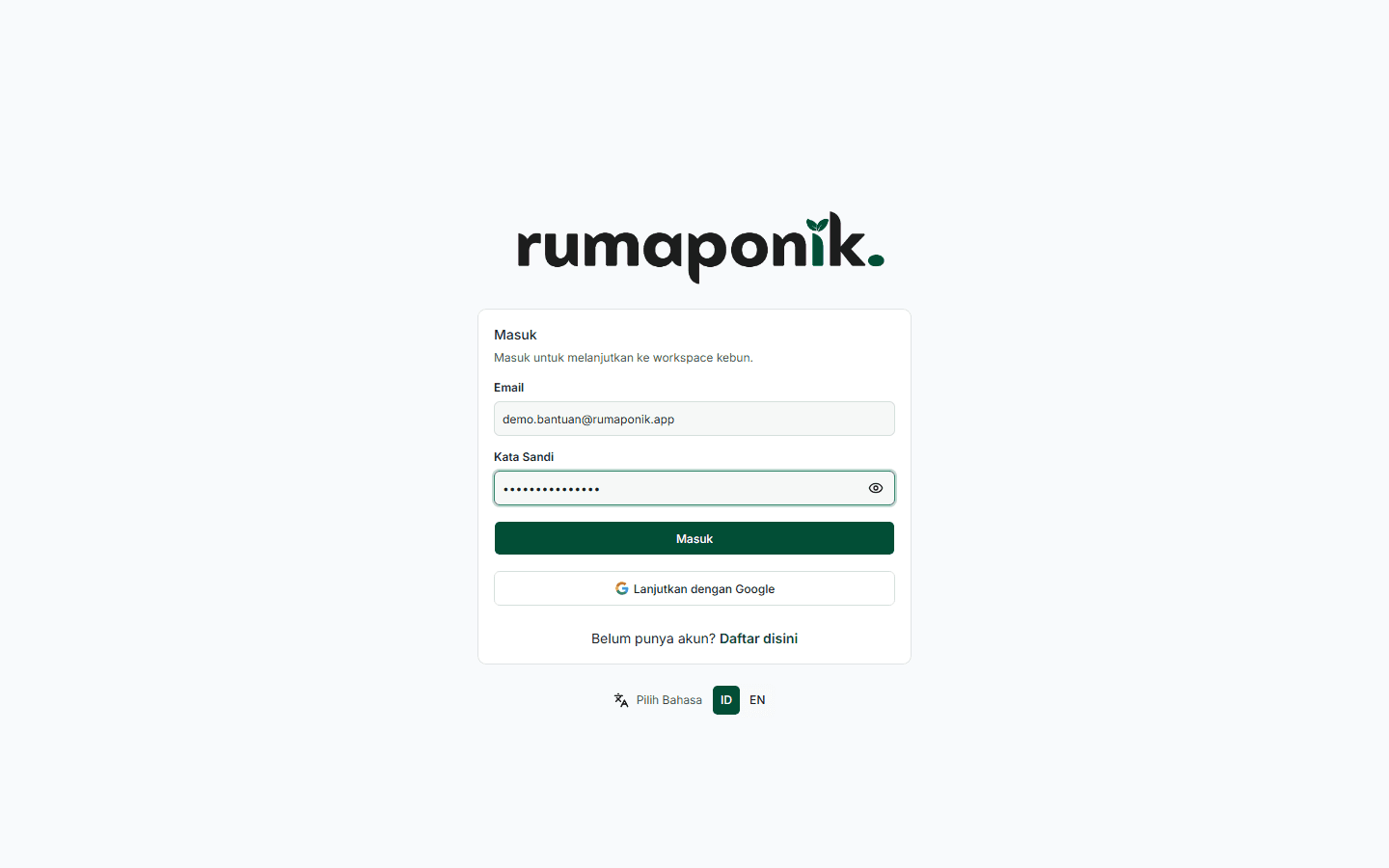
4Sudah punya akun? Masuk lagi kapan saja lewat halaman Masuk dengan email dan kata sandi yang sama.
5Setelah masuk, lanjut ke tab Workspace untuk menambahkan zona, template tanaman, dan reservoir sebelum membuat batch pertama.
Formulir pendaftaran akun baru
Formulir masuk untuk akun yang sudah terdaftar
Workspace kebun yang siap dilengkapi setelah mendaftar
Dashboard
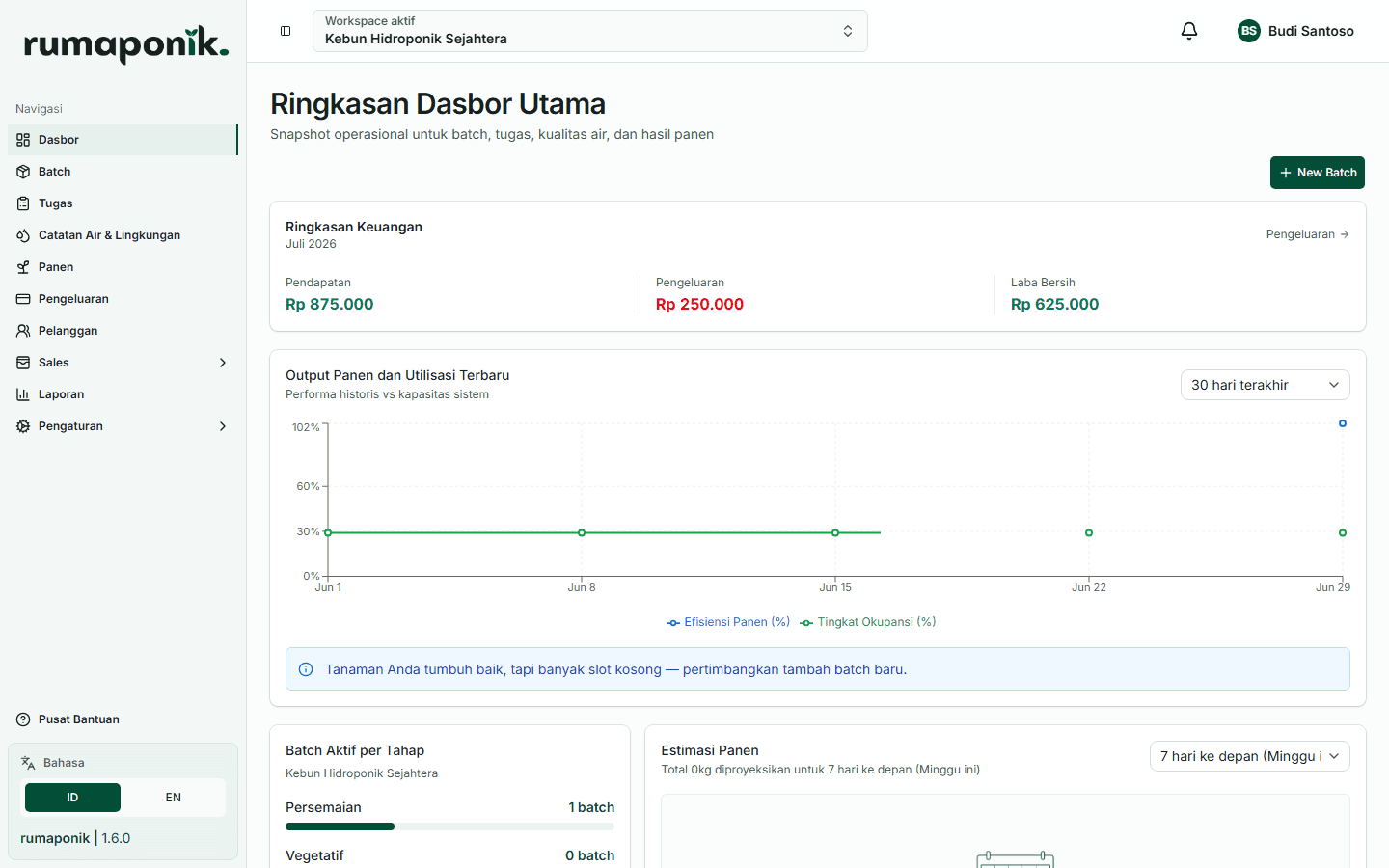
Snapshot operasional real-time yang merangkum kondisi batch, tugas, kualitas air, dan keuangan kebun tanpa perlu buka satu-satu modul.
1Kartu "Batch Aktif" menghitung jumlah batch aktif per tahap (Semai, Vegetatif, Flowering).
2Kartu "Estimasi Panen" menampilkan tanggal panen mendatang per varietas beserta proyeksi hasil (berdasarkan jumlah bibit × target gram per tanaman dari template tanaman).
3Kartu "Tugas Hari Ini" dan "Tugas Terlambat" membantu kamu langsung tahu pekerjaan lapangan yang perlu dikejar.
4Kartu "Peringatan Air" menampilkan pembacaan pH/EC/PPM terbaru yang di luar rentang aman.
5Kartu "Ringkasan Keuangan" menampilkan pendapatan, pengeluaran, dan laba bersih bulan berjalan.
6Grafik kapasitas menunjukkan persentase okupansi tiap zona dibanding kapasitas lubang tanamnya per minggu.
Dashboard dengan data operasional dan keuangan terkini
Batch Produksi
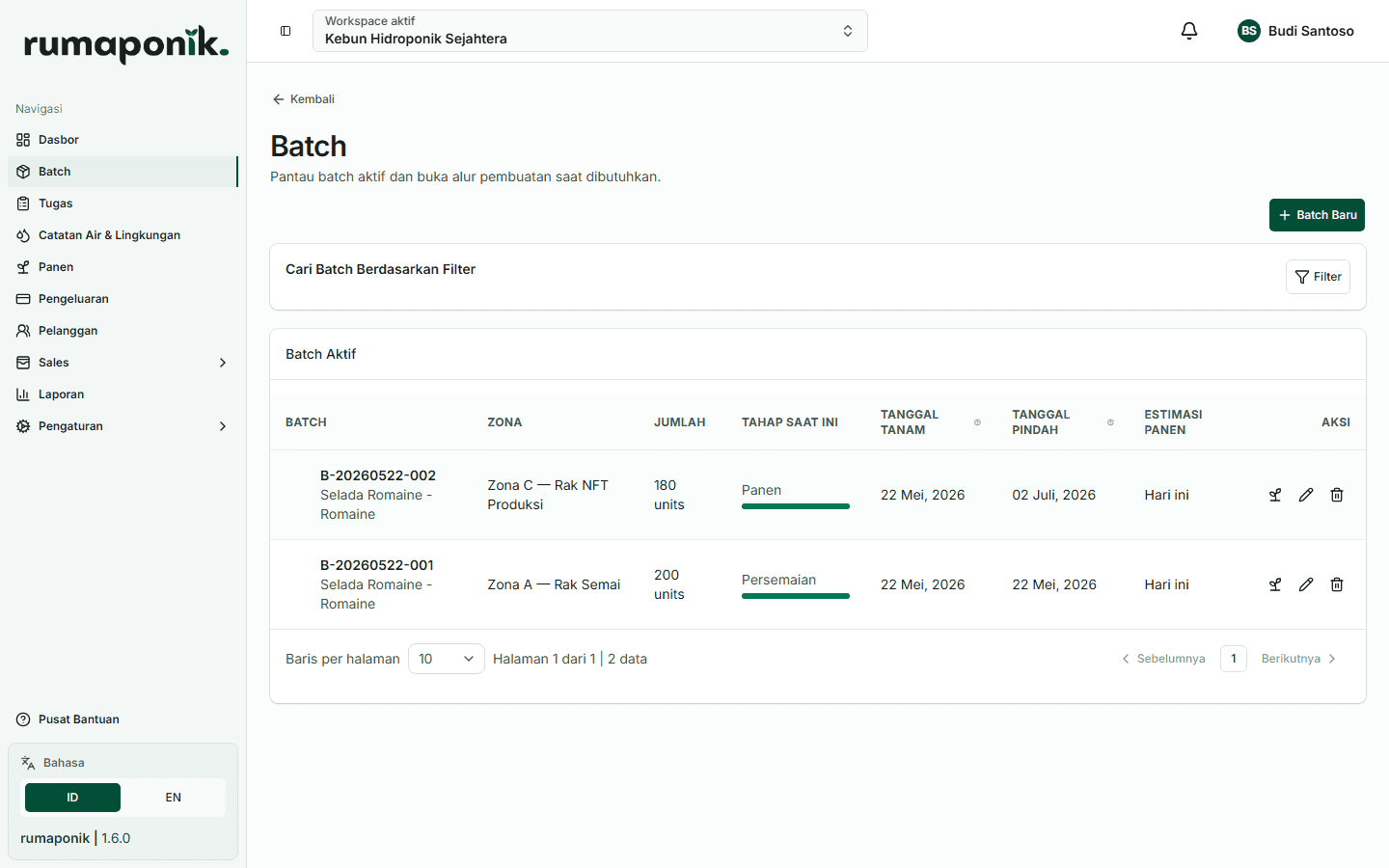
Kelola siklus hidup batch tanam dari semai sampai panen atau gagal — lengkap dengan pemindahan tahap, split/merge, dan penjagaan kapasitas zona otomatis.
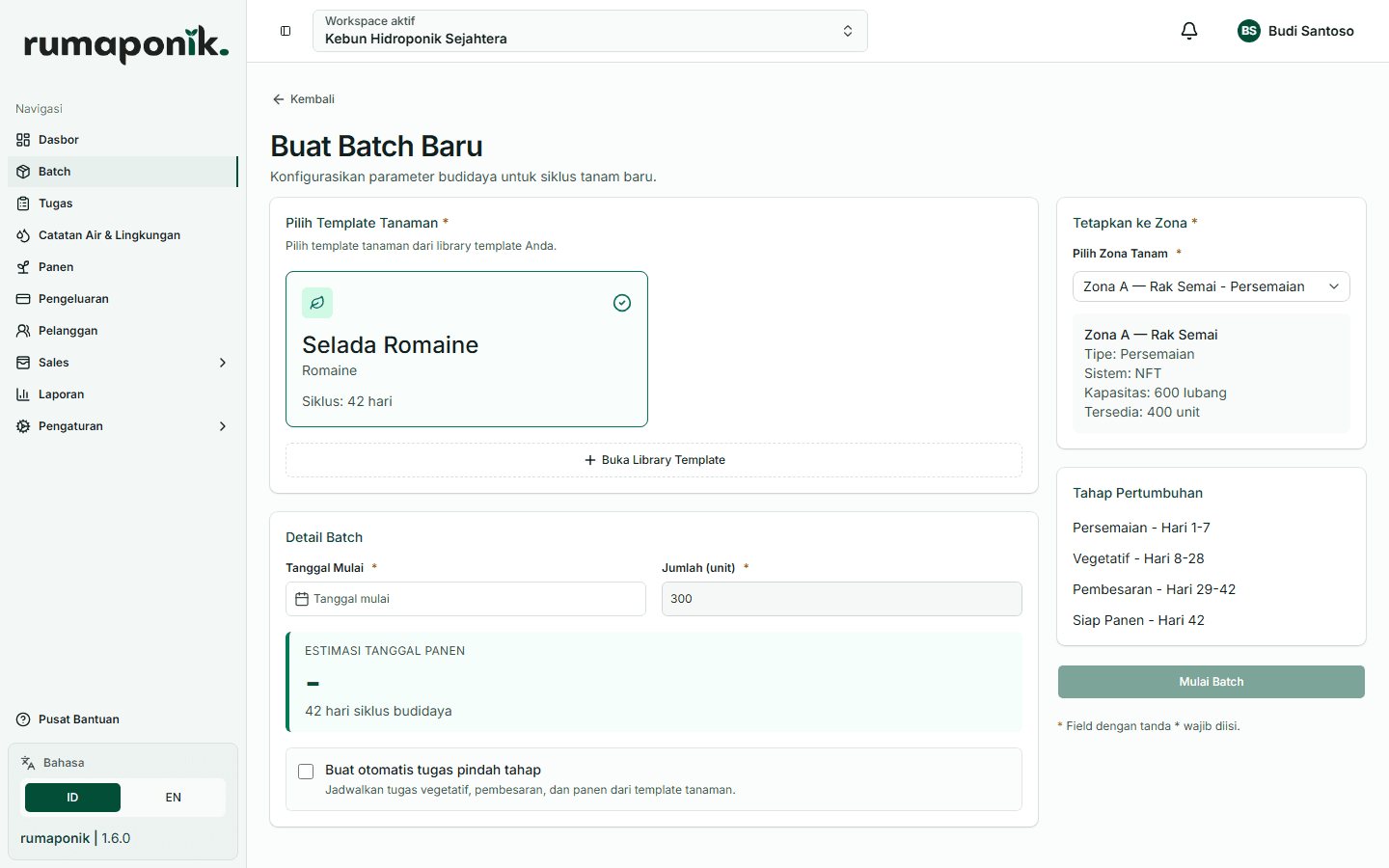
1Buka Batch → Buat Batch Baru, pilih template tanaman, zona, tanggal semai, dan jumlah bibit.
2Aktifkan opsi "buat tugas tahap otomatis" agar sistem membuatkan tugas standar sesuai estimasi durasi tahap di template tanaman.
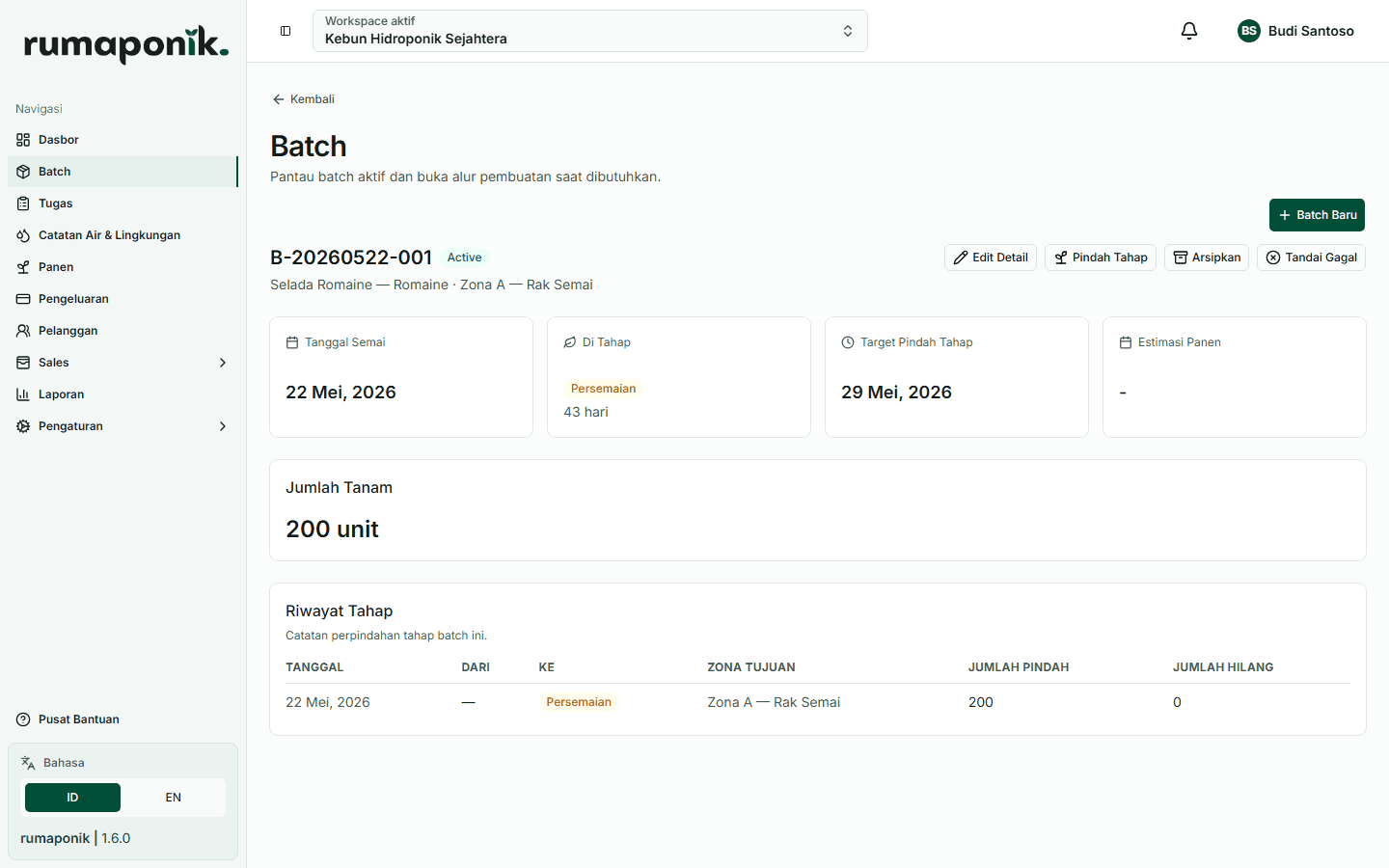
3Klik salah satu batch di daftar untuk melihat detail dan riwayat perpindahan tahapnya.
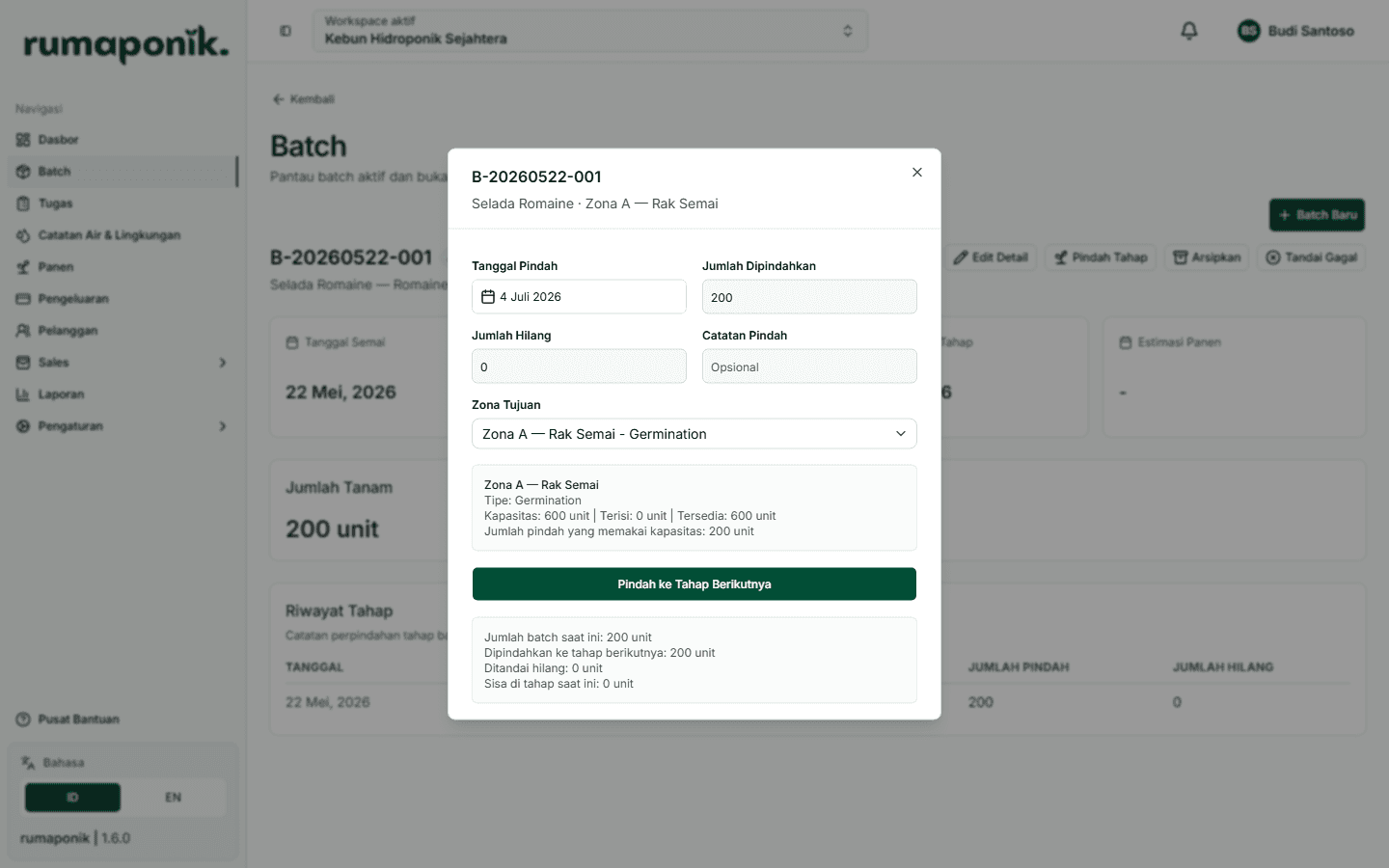
4Saat batch siap naik tahap, klik tombol "Pindah Tahap" — pilih zona tujuan (Semai → Vegetatif → Flowering → Panen) langsung dari dialog yang muncul.
5Kalau hanya sebagian tanaman dipindah, sisanya otomatis menjadi batch anak (split) dengan kode turunan; kalau tahap tujuan sudah punya batch aktif yang sama, jumlahnya digabung otomatis (merge).
6Kapasitas zona dijaga sistem — perpindahan ditolak kalau jumlah tanaman melebihi slot yang tersedia di zona tujuan.
7Batch yang tidak berhasil bisa ditandai "Gagal", dan batch yang sudah selesai (dipanen) bisa diarsipkan dari halaman detail.
Membuat batch baru
Daftar seluruh batch produksi
Detail batch dengan riwayat tahap
Dialog pindah tahap dari halaman detail batch
Workspace Kebun
Konfigurasi dasar kebun ini wajib dilengkapi lebih dulu — jadi prasyarat sebelum kamu bisa membuat batch, mencatat air, atau menugaskan pekerjaan.
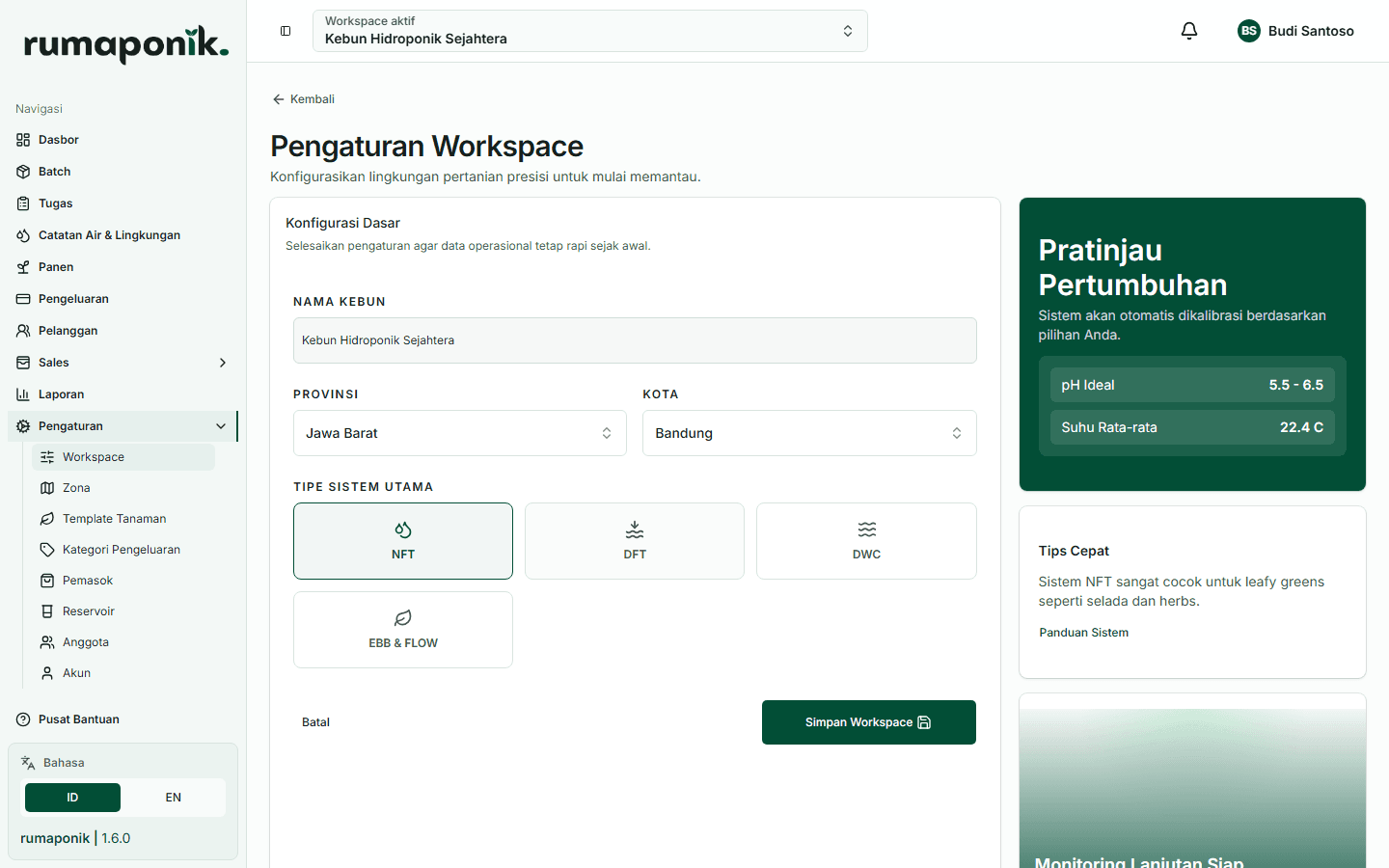
1Di Pengaturan → Workspace, lengkapi nama kebun, lokasi, dan zona waktu (default Asia/Jakarta).
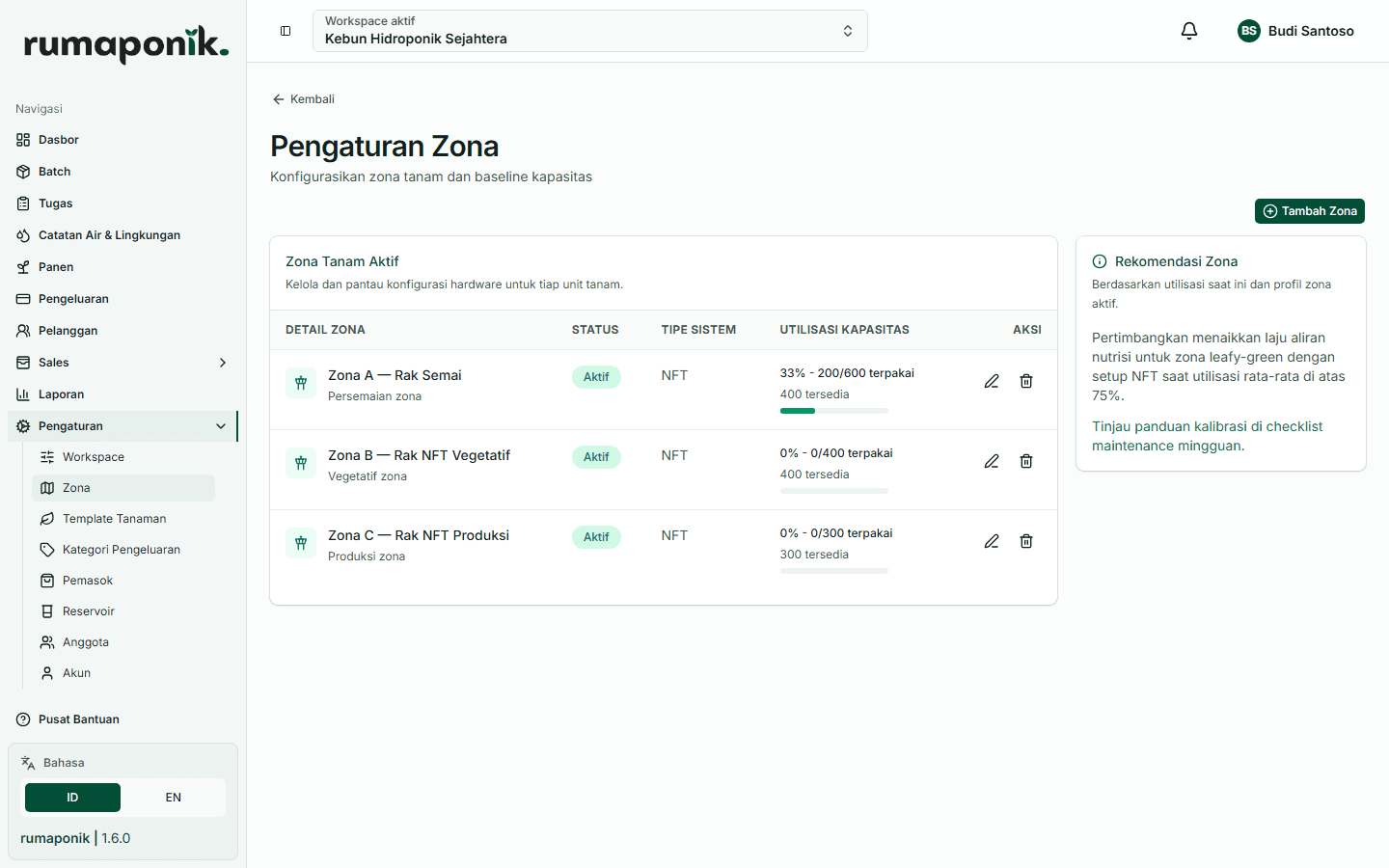
2Tambahkan Zona: beri nama, pilih jenis (semai/vegetatif/flowering), sistem hidroponik (NFT, DFT, dutch bucket, drip, atau tower), dan kapasitas lubang tanamnya.
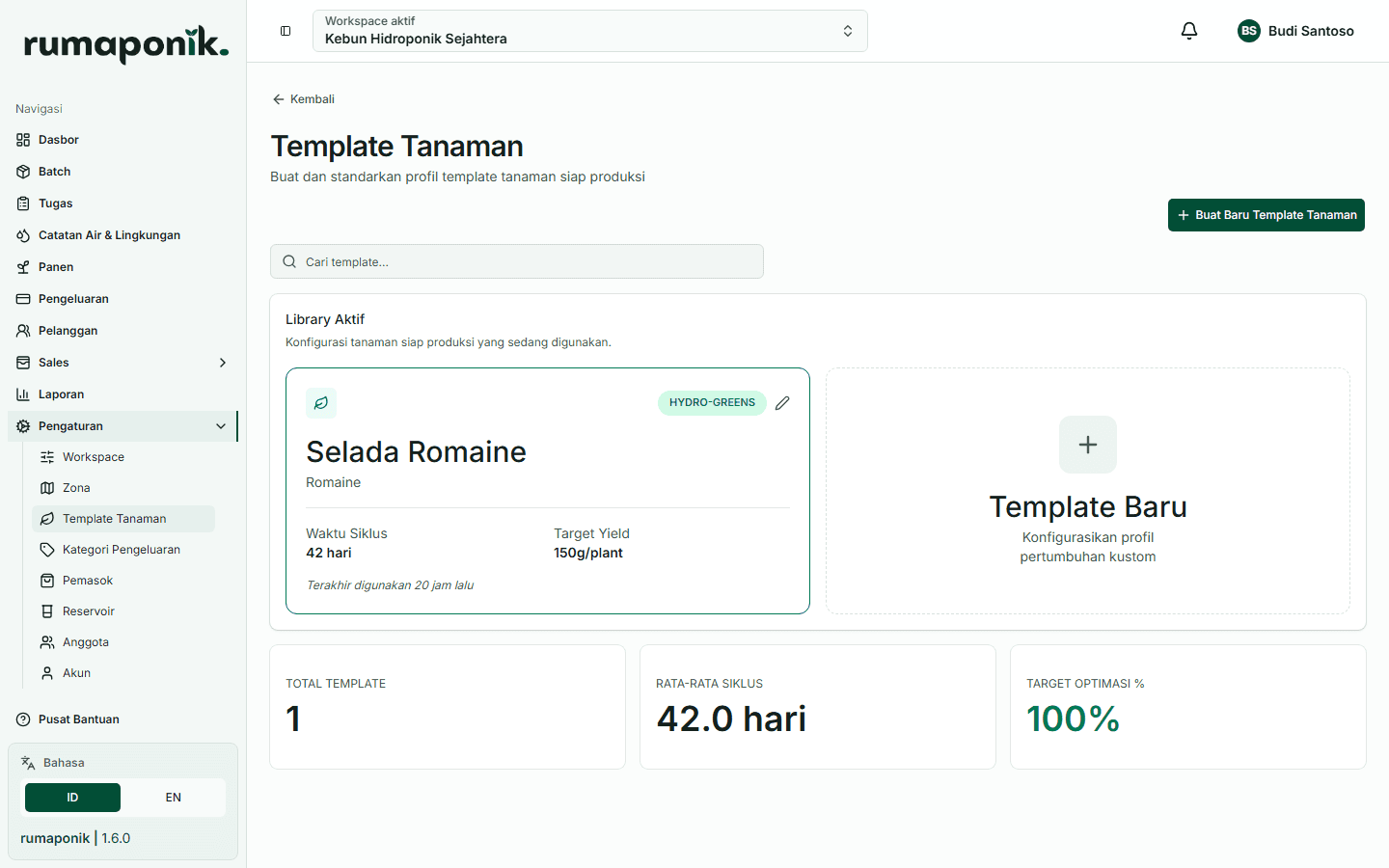
3Buat Template Tanaman: nama dan varietas tanaman, target gram per tanaman (dipakai untuk proyeksi hasil panen), serta target pH/EC/PPM dan estimasi hari per tahap — ini dipakai untuk memvalidasi Catatan Air dan menghitung proyeksi panen.
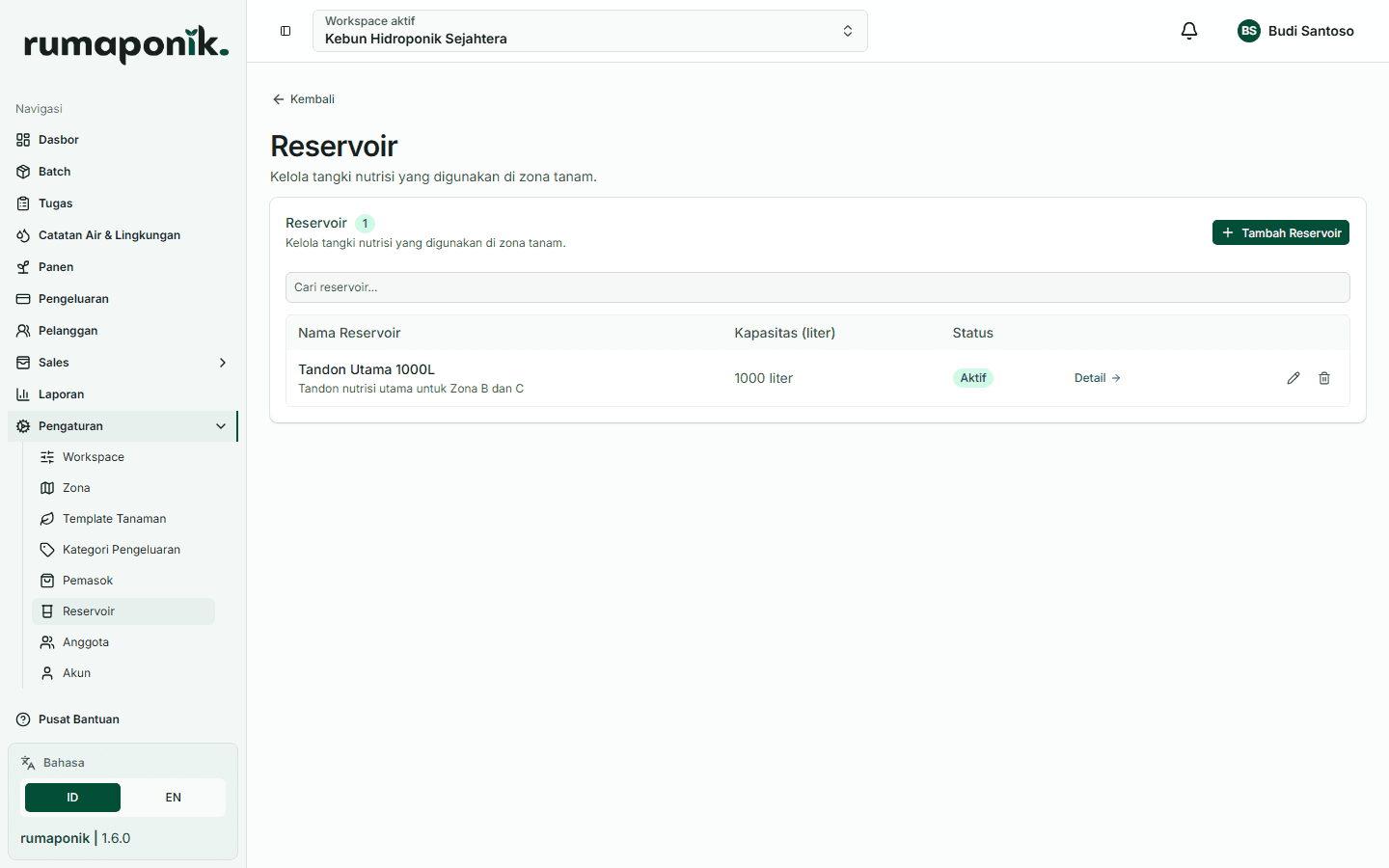
4Tambahkan Reservoir (tandon nutrisi) beserta volume liternya agar bisa dikaitkan ke pencatatan air.
Profil workspace kebun
Pengaturan zona tanam
Template tanaman dengan target per tahap
Daftar reservoir nutrisi
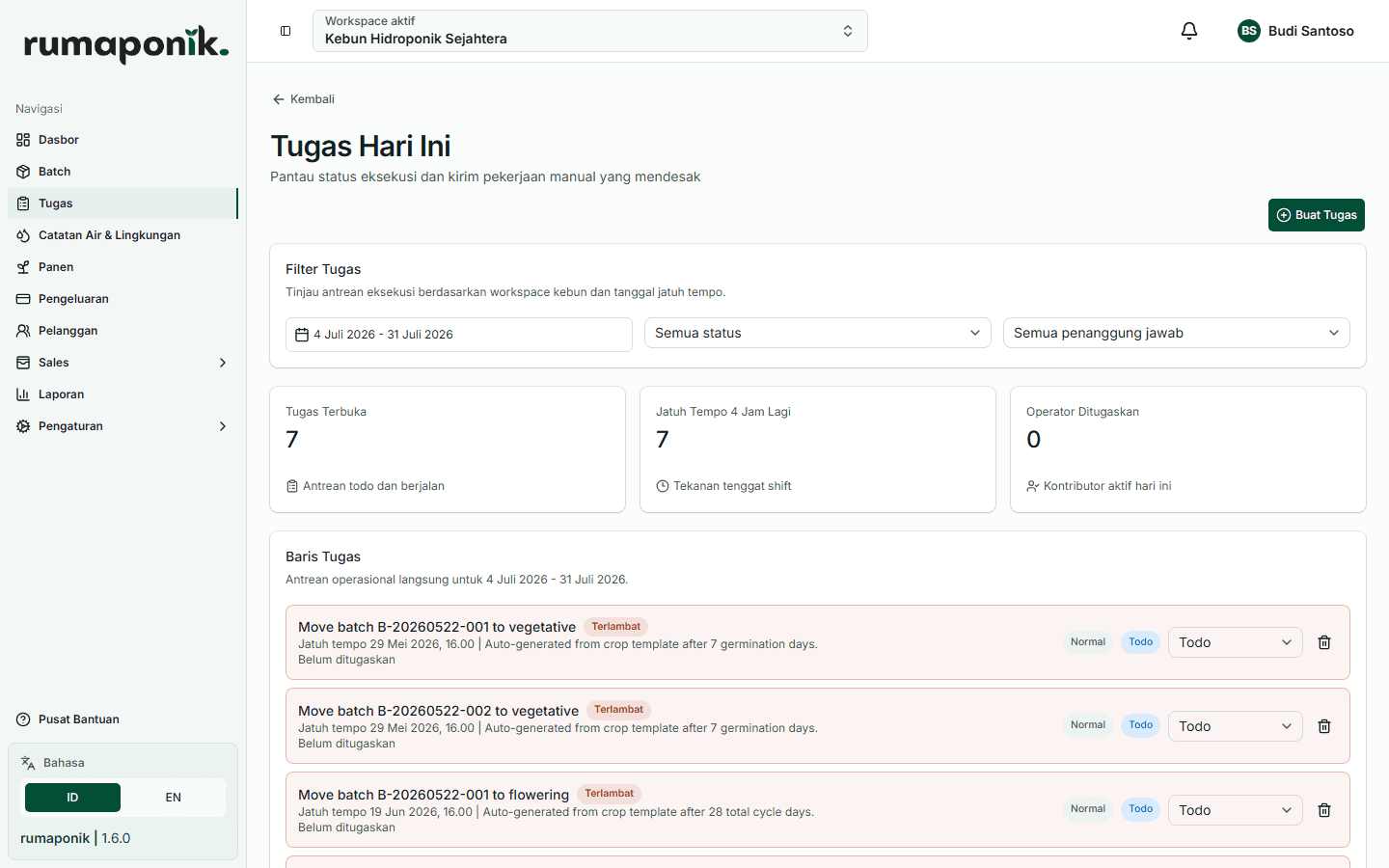
Tugas
Buat, tugaskan, dan pantau pekerjaan operasional tim kebun — bisa dikaitkan ke batch, zona, atau reservoir tertentu supaya konteksnya jelas.
1Buka Tugas → Tugas Baru, isi judul, deskripsi, tenggat waktu, prioritas, dan siapa yang mengerjakan (harus anggota aktif kebun).
2Kaitkan tugas ke batch, zona, atau reservoir tertentu bila relevan.
3Ubah status tugas seiring progres: Belum Dikerjakan → Dikerjakan → Selesai (atau Dilewati bila tidak jadi dikerjakan).
4Tugas yang jatuh tempo hari ini dan yang sudah lewat tenggat otomatis muncul sebagai kartu di Dashboard.
5Saat membuat batch baru dengan opsi tugas otomatis aktif, sistem langsung membuatkan tugas standar untuk tahap awal berdasarkan template tanaman yang dipakai.
Daftar tugas operasional hari ini
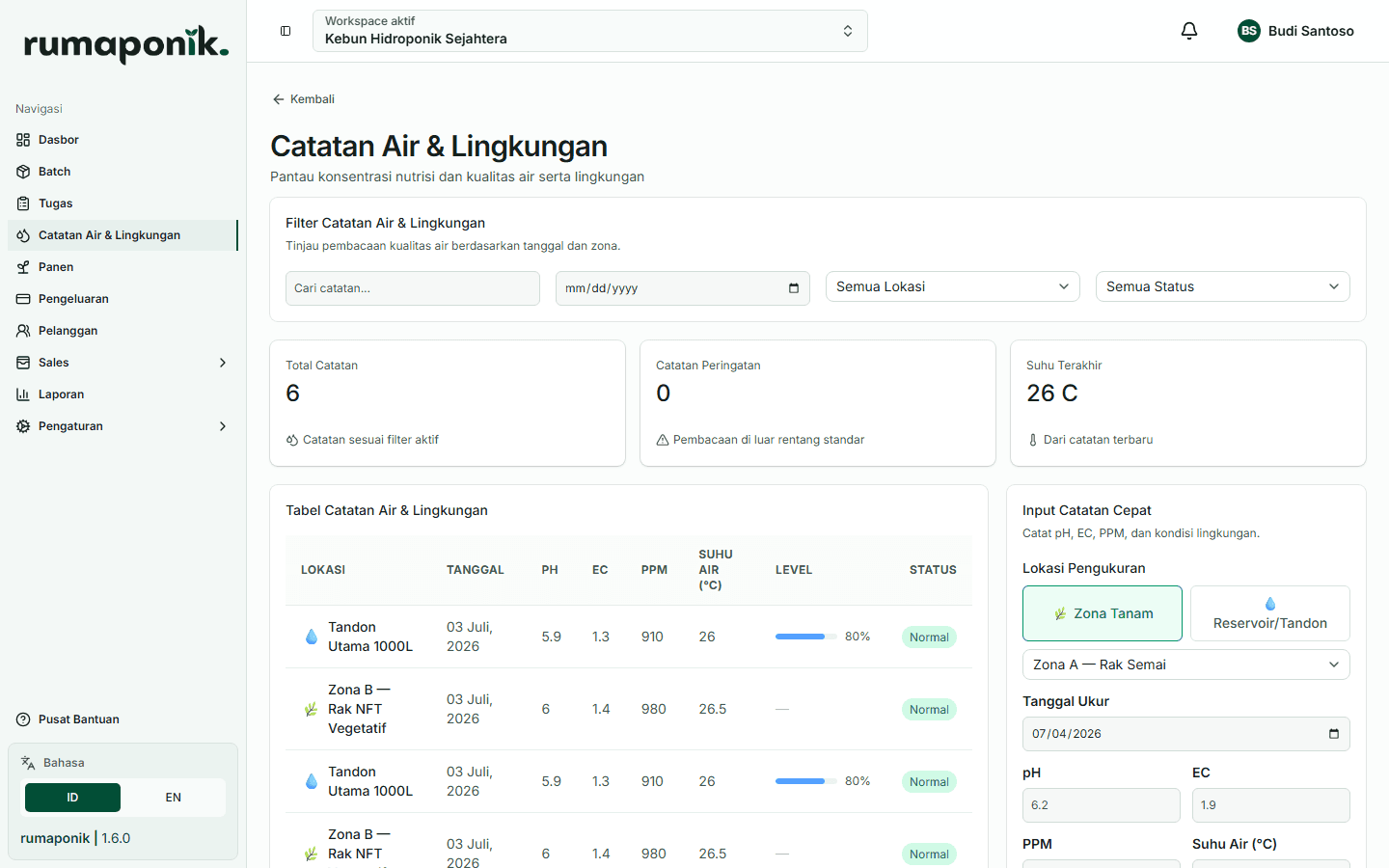
Catatan Air & Lingkungan
Rekam kualitas air dan kondisi lingkungan setiap kali kamu mengecek reservoir atau zona — sistem otomatis menandai pembacaan yang di luar rentang aman.
1Buka Catatan Air & Lingkungan, lalu tambahkan pengukuran baru.
2Pilih reservoir dan/atau zona yang diukur, lalu isi pH, EC, PPM, suhu air, suhu udara, kelembapan, dan level tandon — isi saja yang benar-benar diukur.
3Sistem membandingkan nilai yang kamu masukkan dengan target tahap tanaman aktif di zona tersebut, dan otomatis menandai "di luar rentang" bila ada yang melewati batas.
4Catat tindakan koreksi yang sudah dilakukan saat hasilnya di luar rentang — riwayat ini muncul di Laporan sebagai tingkat tindak lanjut.
5Catatan air bersifat permanen (tidak bisa diedit atau dihapus) supaya riwayat pengukuran tetap bisa diandalkan.
Riwayat pengukuran air dan lingkungan
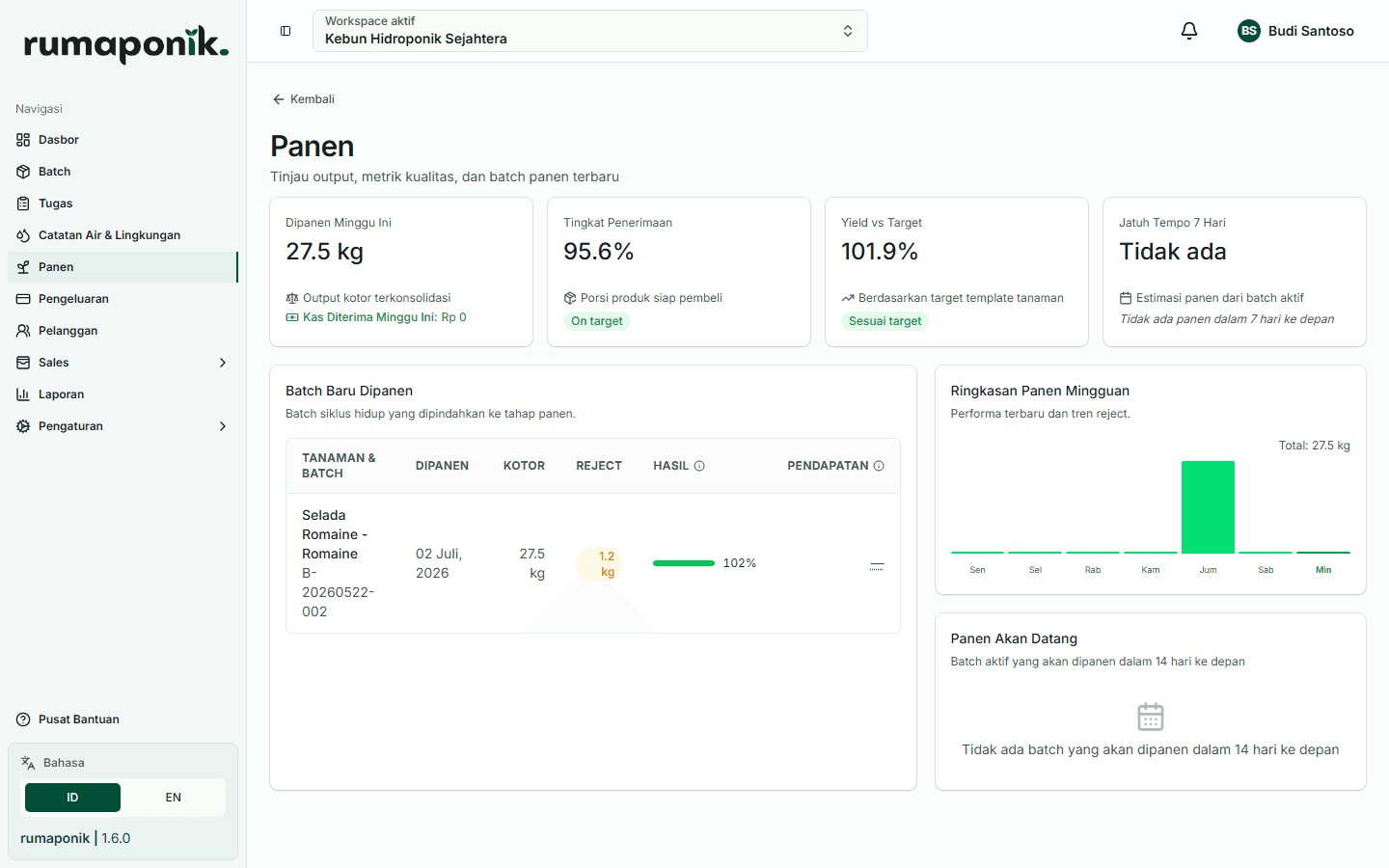
Panen
Catatan panen dibuat otomatis begitu sebuah batch dipindahkan ke tahap Panen — tidak ada langkah input panen yang terpisah.
1Saat memindahkan batch ke tahap Panen lewat dialog Pindah Tahap, isi total bobot panen (kg) — dari situ catatan panennya otomatis terbentuk.
2Buka halaman Panen untuk melihat seluruh riwayat panen per batch, termasuk bobot bersih dan rata-rata gram per tanaman.
3Lihat ringkasan hasil panen per varietas tanaman serta tren mingguan bobot panen untuk rentang tanggal yang kamu pilih.
Ringkasan dan riwayat hasil panen
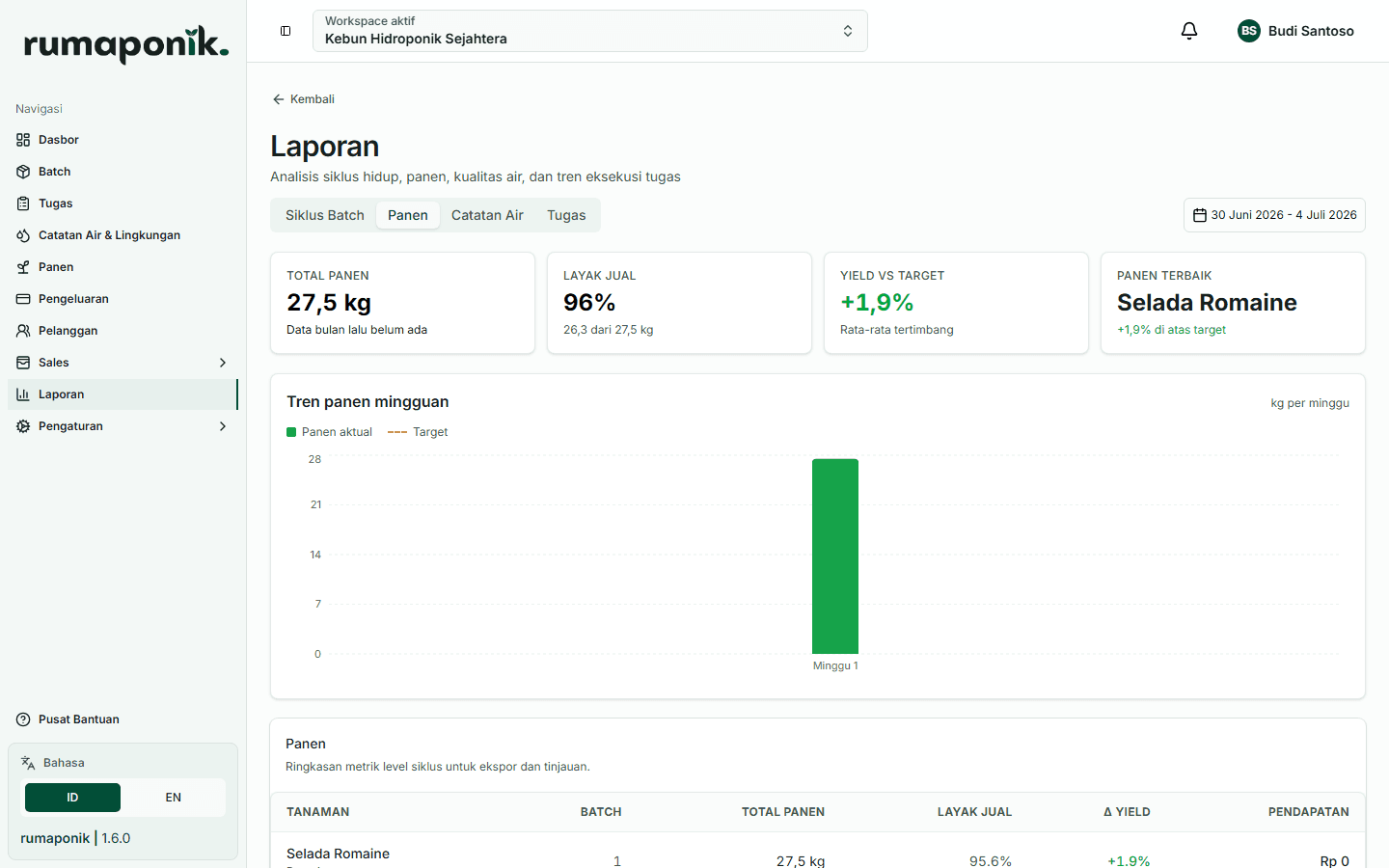
Laporan
Pusat analitik kebun dengan filter tanggal dan zona global, dibagi ke empat tab sesuai topik yang ingin kamu evaluasi.
1Buka Laporan, atur rentang tanggal dan (opsional) filter zona di bagian atas halaman.
2Tab "Siklus Batch" menilai ketepatan waktu panen dibanding template tanaman, capaian hasil vs target, dan skor efisiensi ringkas.
3Tab "Panen" menampilkan total hasil panen, produk layak jual, dan pendapatan yang dihasilkan.
4Tab "Catatan Air" menilai frekuensi monitoring, persentase pembacaan dalam rentang aman, dan seberapa cepat tindak lanjut koreksi dilakukan.
5Tab "Tugas" menilai ketepatan waktu penyelesaian pekerjaan lapangan, dikelompokkan per anggota tim dan prioritas.
6Setiap tab punya tombol Export CSV untuk mengunduh datanya sebagai file terpisah.
Laporan analitik kebun dengan filter tanggal dan zona
Pelanggan & Penjualan
Alur penjualan lengkap: simpan data pelanggan, buat sales order, terbitkan invoice, lalu catat pembayarannya.
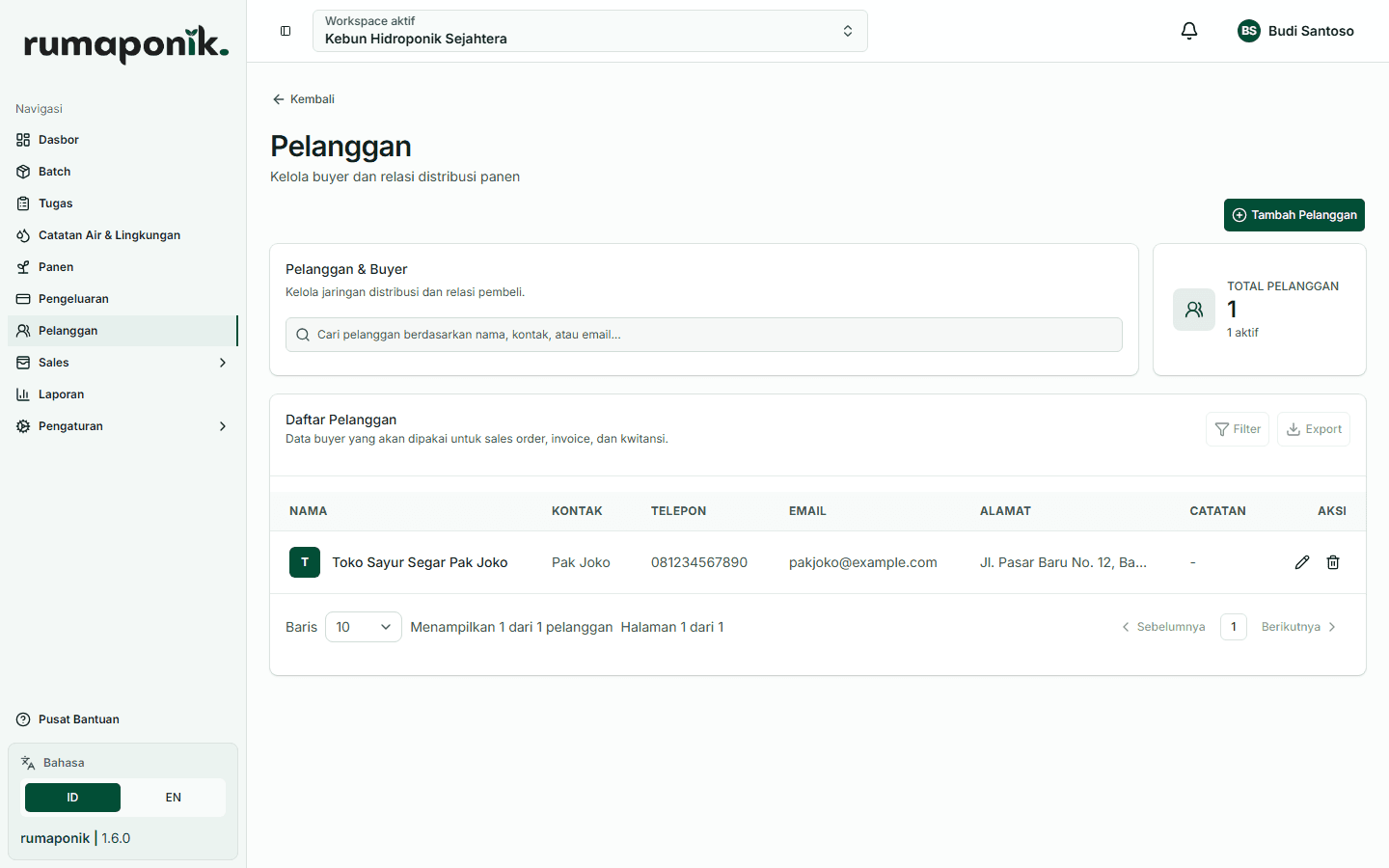
1Tambahkan Pelanggan (nama, kontak, telepon/email, alamat) di menu Pelanggan sebelum membuat transaksi apa pun.
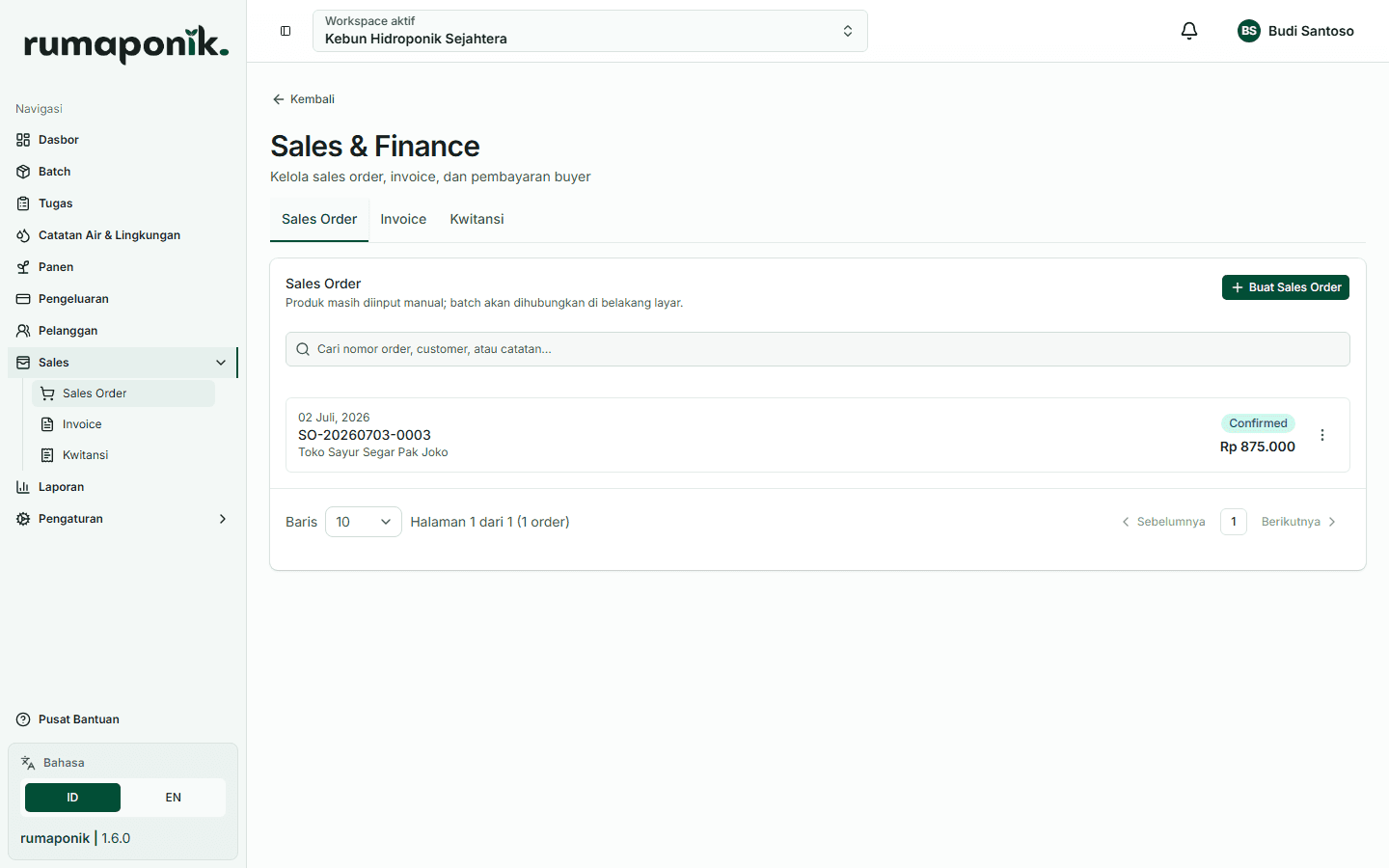
2Buat Sales Order berstatus draft dan isi item hasil panen yang dijual beserta harga per kg.
3Konfirmasi sales order saat pelanggan sudah pasti membeli — pesanan berstatus draft belum dianggap penjualan resmi.
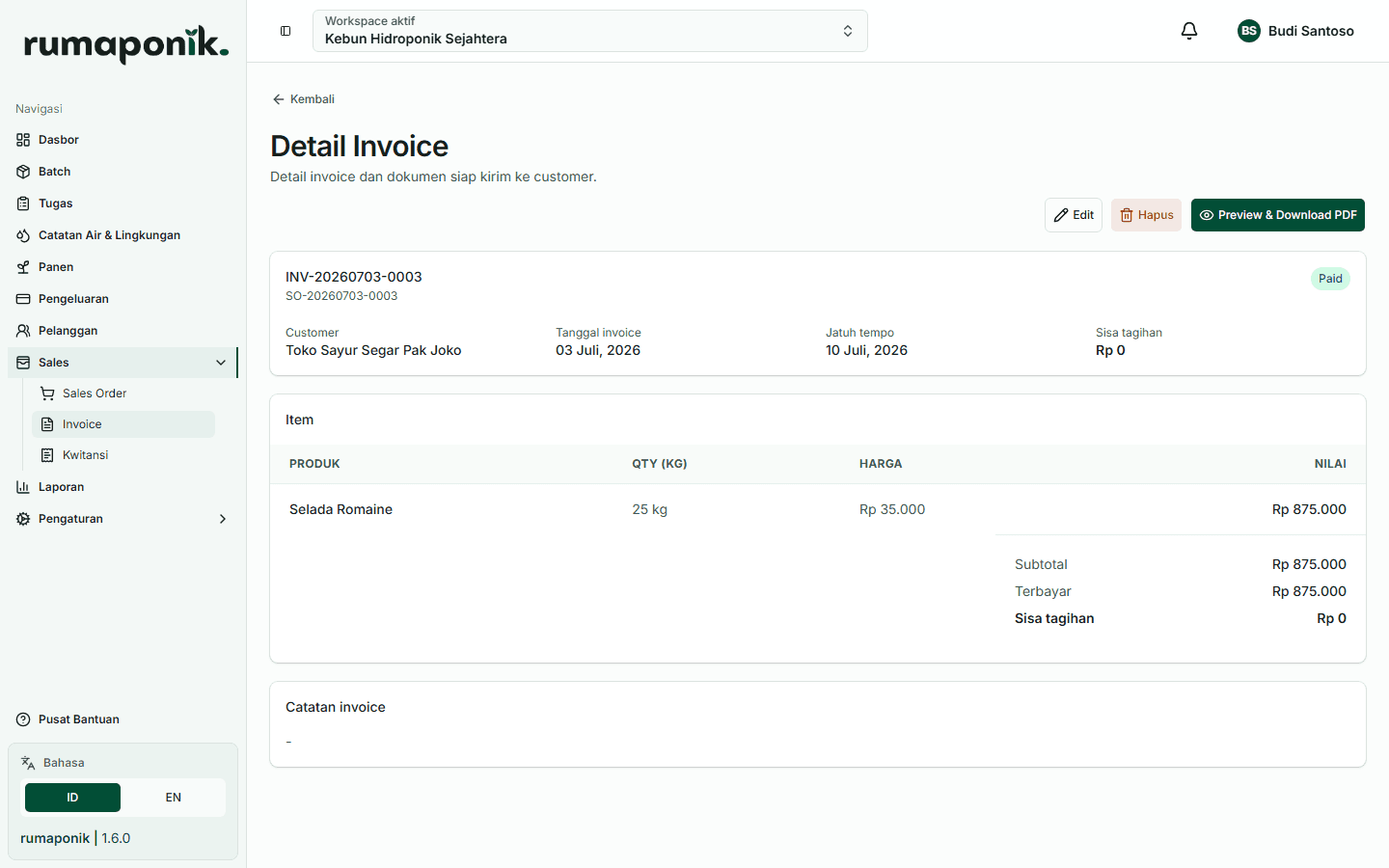
4Buat Invoice dari sales order yang sudah dikonfirmasi; item pesanan otomatis tersalin ke invoice.
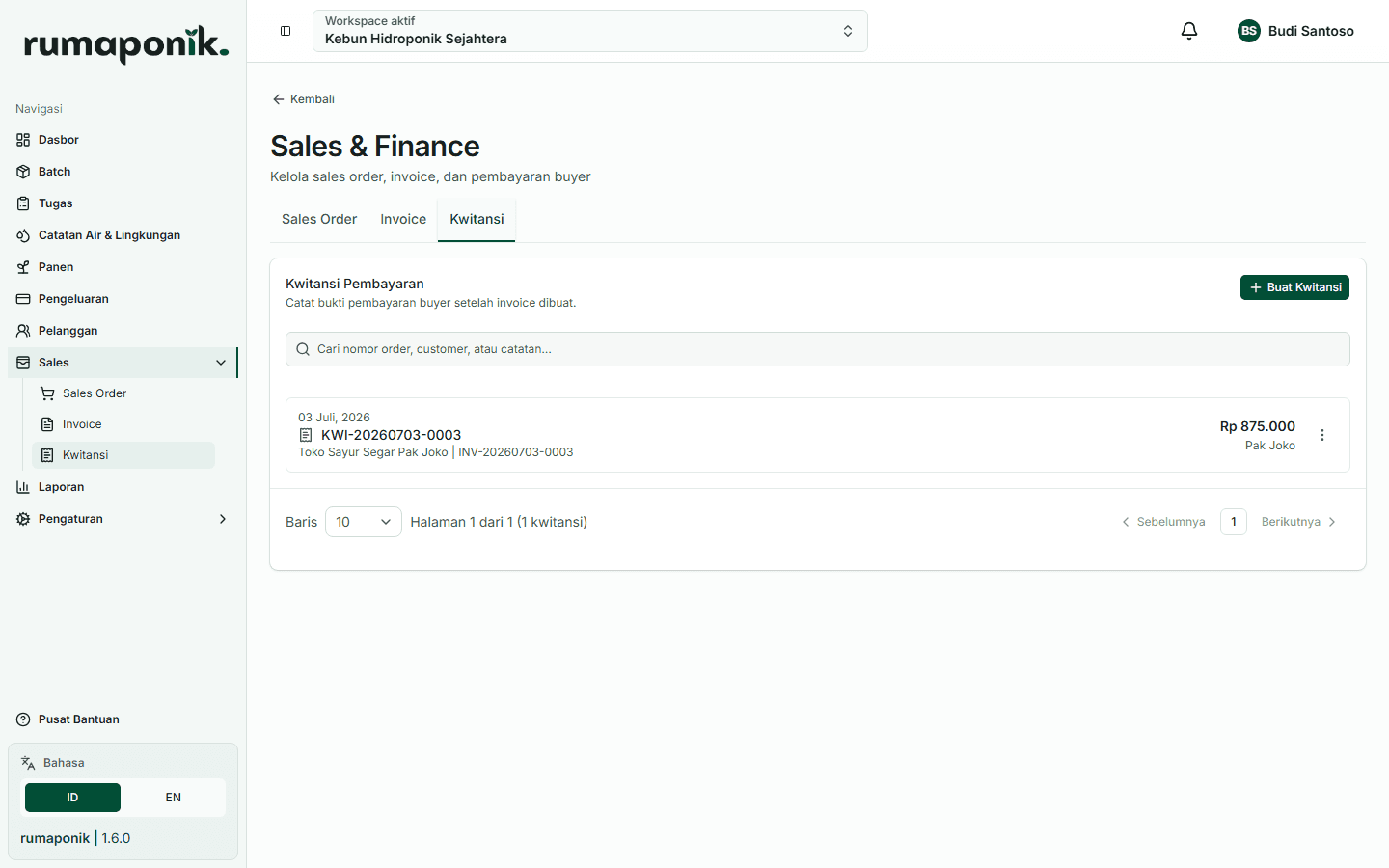
5Catat Kwitansi/Penerimaan pembayaran terhadap invoice tersebut — status invoice otomatis berubah menjadi Lunas begitu total pembayaran mencukupi.
6Perlu diingat: pendapatan pada Laporan dan Dashboard dihitung dari invoice berstatus Diterbitkan atau Lunas, bukan dari sales order — pastikan invoice dibuat agar penjualan tercatat sebagai pendapatan.
Daftar pelanggan / buyer
Sales order penjualan hasil panen
Detail invoice yang diterbitkan
Kwitansi penerimaan pembayaran
Pengeluaran
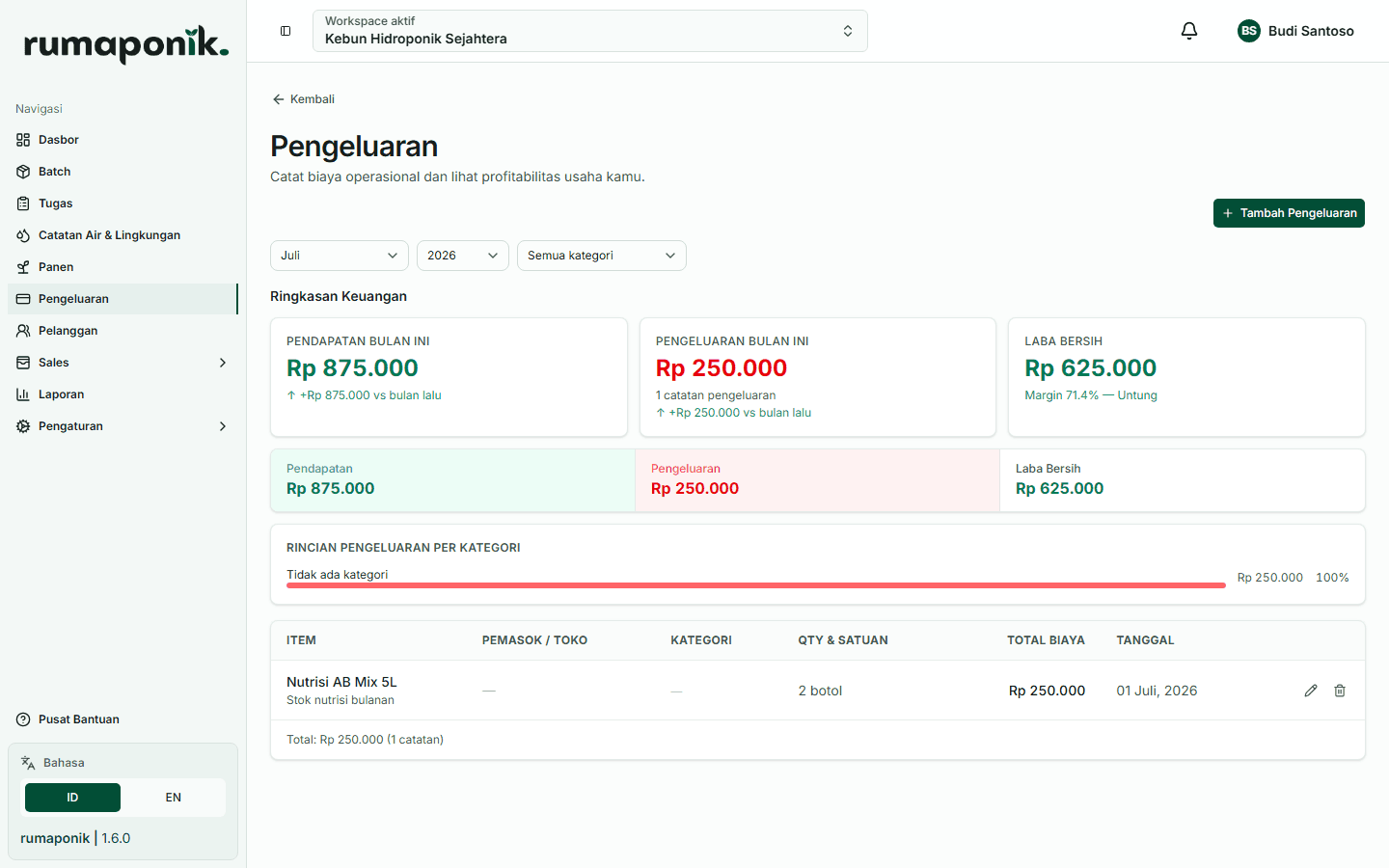
Catat biaya operasional kebun dan langsung lihat perbandingannya dengan pendapatan lewat ringkasan laba rugi bulanan.
1Buka Pengeluaran → Tambah Pengeluaran, isi nama item, kategori, pemasok (opsional), jumlah, satuan, dan total biaya.
27 kategori standar (Nutrisi, Benih, Media Tanam, Infrastruktur, Utilitas, Tenaga Kerja, Lain-lain) sudah tersedia sejak kebun dibuat — kamu bisa menambah kategori dan pemasok sendiri lewat Pengaturan.
3Operator hanya bisa mengedit pengeluaran yang mereka catat sendiri; Owner dan Manager bisa mengedit atau menghapus semua data pengeluaran.
4Lihat Ringkasan Laba Rugi bulanan langsung di halaman ini: pendapatan (dari invoice), total pengeluaran, laba bersih, dan rincian per kategori.
Pencatatan pengeluaran dan ringkasan laba rugi
Anggota & Pengaturan
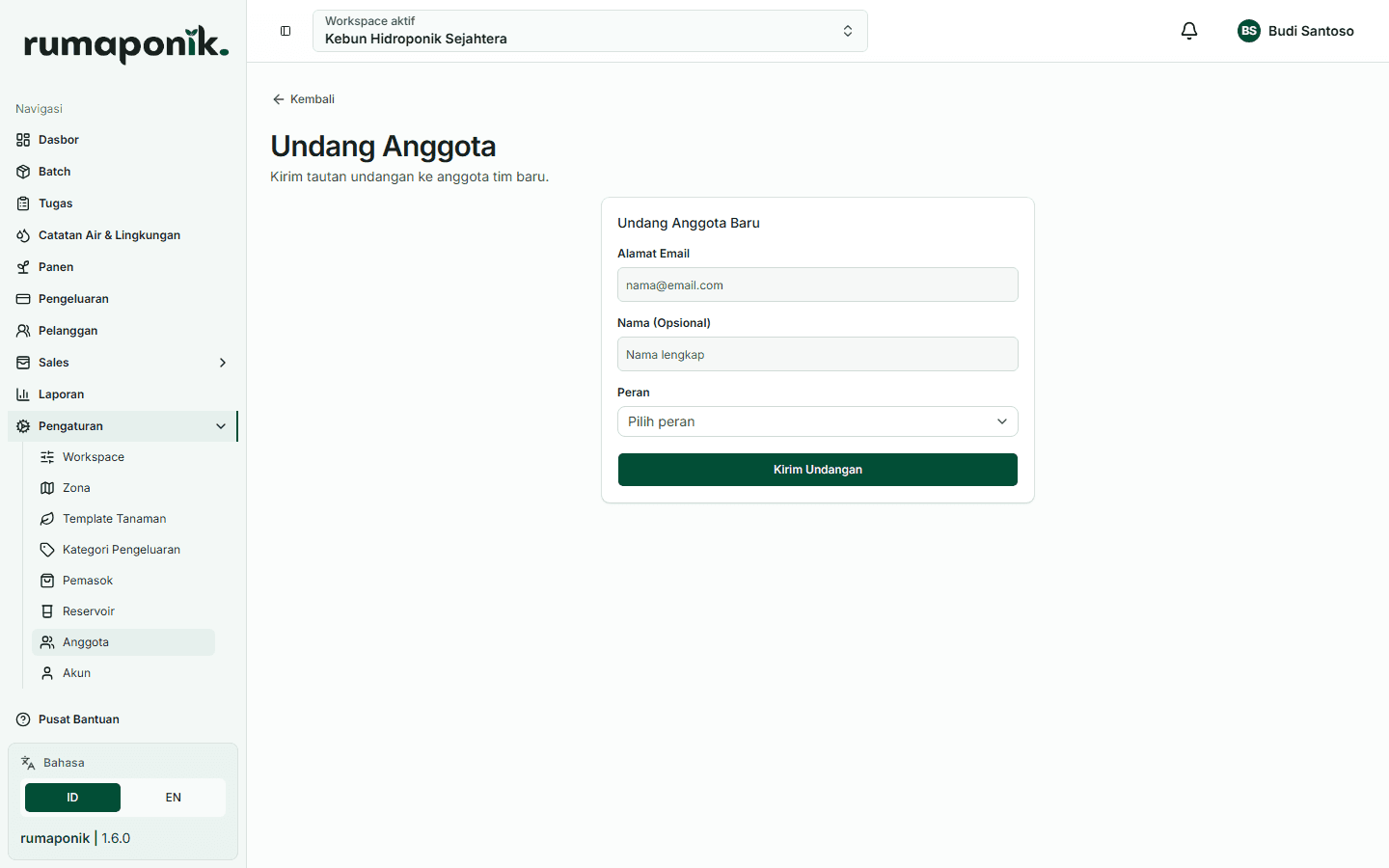
Undang tim untuk bekerja bersama di kebun yang sama, dengan empat peran akses: Owner, Manager, Operator, dan Viewer.
1Buka Pengaturan → Anggota → Undang Anggota, masukkan email, nama, dan peran yang ingin diberikan.
2Tautan undangan dikirim ke email tersebut dan berlaku sampai batas waktu tertentu; kamu bisa mengirim ulang (regenerate) tautannya kalau sudah kedaluwarsa.
3Penerima undangan cukup masuk (jika sudah punya akun) atau mendaftar akun baru langsung dari tautan tersebut untuk bergabung ke kebun kamu.
4Owner dan Manager bisa mengubah peran atau menonaktifkan anggota kapan saja — satu kebun tidak boleh dibiarkan tanpa Owner yang aktif.
5Kelola profil akun dan paket langganan kamu sendiri lewat menu Akun.